
Góc nhìn giáo viên
Cách Tạo Phụ Đề Tự Động Bằng Canva Đơn Giản, Nhanh Chóng
Khám phá cách tạo phụ đề tự động bằng Canva chỉ với vài thao tác đơn giản, giúp tiết kiệm thời gian chỉnh sửa và nâng cao chất lượng video.
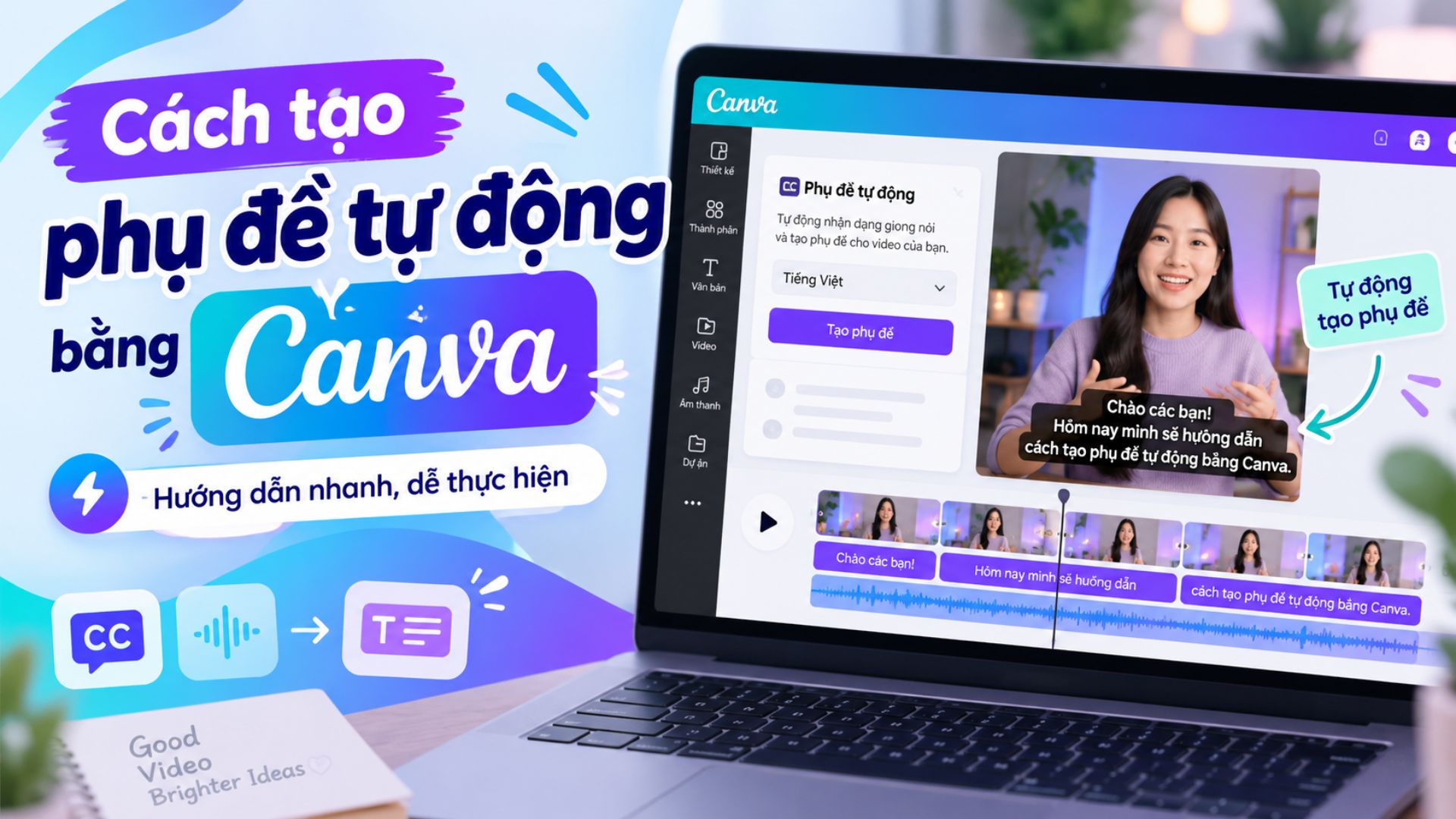
Bạn đang muốn thêm phụ đề vào video nhưng không muốn mất thời gian nghe rồi gõ lại từng câu? Với Canva, bạn có thể tạo phụ đề tự động nhanh chóng ngay trong giao diện chỉnh sửa video.
Tính năng Chú thích trên Canva có khả năng nhận diện lời nói trong video và chuyển thành văn bản hiển thị trực tiếp trên màn hình. Sau khi phụ đề được tạo, bạn vẫn có thể chỉnh sửa nội dung, thay đổi font chữ, màu sắc, kích thước và vị trí hiển thị để phù hợp với phong cách của video.
Trong bài viết này, mình sẽ hướng dẫn chi tiết cách tạo phụ đề tự động bằng Canva chỉ với vài bước đơn giản, phù hợp ngay cả với người mới bắt đầu.
Tạo phụ đề tự động bằng Canva là gì?
Tạo phụ đề tự động bằng Canva là cách sử dụng công cụ chú thích để chuyển lời nói trong video thành văn bản.
Thay vì phải nghe từng đoạn video rồi nhập phụ đề thủ công, Canva sẽ tự động nhận diện giọng nói và tạo nội dung tương ứng. Nhờ đó, bạn có thể tiết kiệm khá nhiều thời gian trong quá trình chỉnh sửa video.
Vì sao nên thêm phụ đề vào video?
Phụ đề không chỉ giúp video trông chuyên nghiệp hơn mà còn hỗ trợ người xem tiếp nhận nội dung dễ dàng hơn.
Giúp người xem hiểu nội dung khi không bật âm thanh: Không phải lúc nào người xem cũng có thể bật loa khi xem video. Khi video có phụ đề, họ vẫn có thể hiểu được nội dung ngay cả khi đang xem ở chế độ im lặng.
Giúp nội dung dễ theo dõi hơn: Với những video nói nhanh, có nhiều thông tin hoặc chứa thuật ngữ chuyên môn, phụ đề giúp người xem theo dõi nội dung rõ ràng hơn.
Tăng tính chuyên nghiệp cho video: Một video có phụ đề được thiết kế rõ ràng, đồng nhất về font chữ và màu sắc thường tạo cảm giác chỉn chu hơn. Điều này đặc biệt quan trọng với video quảng cáo, video bán hàng hoặc nội dung xây dựng thương hiệu.
Phù hợp với video ngắn trên mạng xã hội: Phụ đề giúp người xem nắm bắt thông tin ngay từ những giây đầu tiên, thay vì phải cố nghe xem nhân vật đang nói gì.
Cách tạo phụ đề tự động bằng Canva
Bước 1: Mở Canva
Truy cập Canva trên trình duyệt hoặc mở ứng dụng Canva trên thiết bị của bạn.
Bước 2: Đăng nhập Canva
Đăng nhập vào tài khoản Canva để bắt đầu chỉnh sửa video. Nếu chưa có tài khoản, bạn có thể đăng ký tài khoản mới và sử dụng các tính năng chỉnh sửa cơ bản của Canva.
Bước 3: Tải video lên Canva
Sau khi đăng nhập, tạo một thiết kế video mới hoặc mở thiết kế có sẵn.
Tiếp theo, tải video cần tạo phụ đề lên Canva và đưa video vào trang thiết kế. Nên kiểm tra trước để đảm bảo phần âm thanh và lời thoại trong video nghe rõ ràng. Âm thanh càng rõ thì khả năng nhận diện phụ đề tự động càng chính xác.
Bước 4: Chọn mục Văn bản
Tại thanh công cụ bên trái của giao diện Canva, chọn mục "Văn bản".
Đây là nơi Canva cung cấp các công cụ liên quan đến nội dung chữ, bao gồm tính năng tạo phụ đề tự động cho video.
Bước 5: Chọn mục Chú thích
Trong phần Văn bản, tìm và chọn mục "Chú thích".
Canva sẽ mở công cụ tạo chú thích tự động dựa trên phần lời nói trong video.
Bước 6: Nhấn Tạo chú thích
Cuối cùng, nhấn "Tạo chú thích".
Canva sẽ tự động nhận diện giọng nói trong video và chuyển nội dung lời nói thành phụ đề.
Sau khi quá trình hoàn tất, phụ đề sẽ xuất hiện trên video. Bạn có thể tiếp tục kiểm tra và chỉnh sửa lại nội dung nếu Canva nhận diện sai một số từ, tên riêng hoặc thuật ngữ.
Thảo luận
Bạn muốn tham gia thảo luận? Đăng nhập để bình luận và thả cảm xúc.
- Chưa có bình luận nào. Hãy là người đầu tiên!