
Góc nhìn giáo viên
Cách Tạo Infographic Bằng NotebookLM: Hướng Dẫn Từ A-Z
Hướng dẫn cách tạo infographic bằng NotebookLM cho giáo viên, giúp tóm tắt tài liệu, trực quan hóa bài học và tiết kiệm thời gian thiết kế hiệu quả.
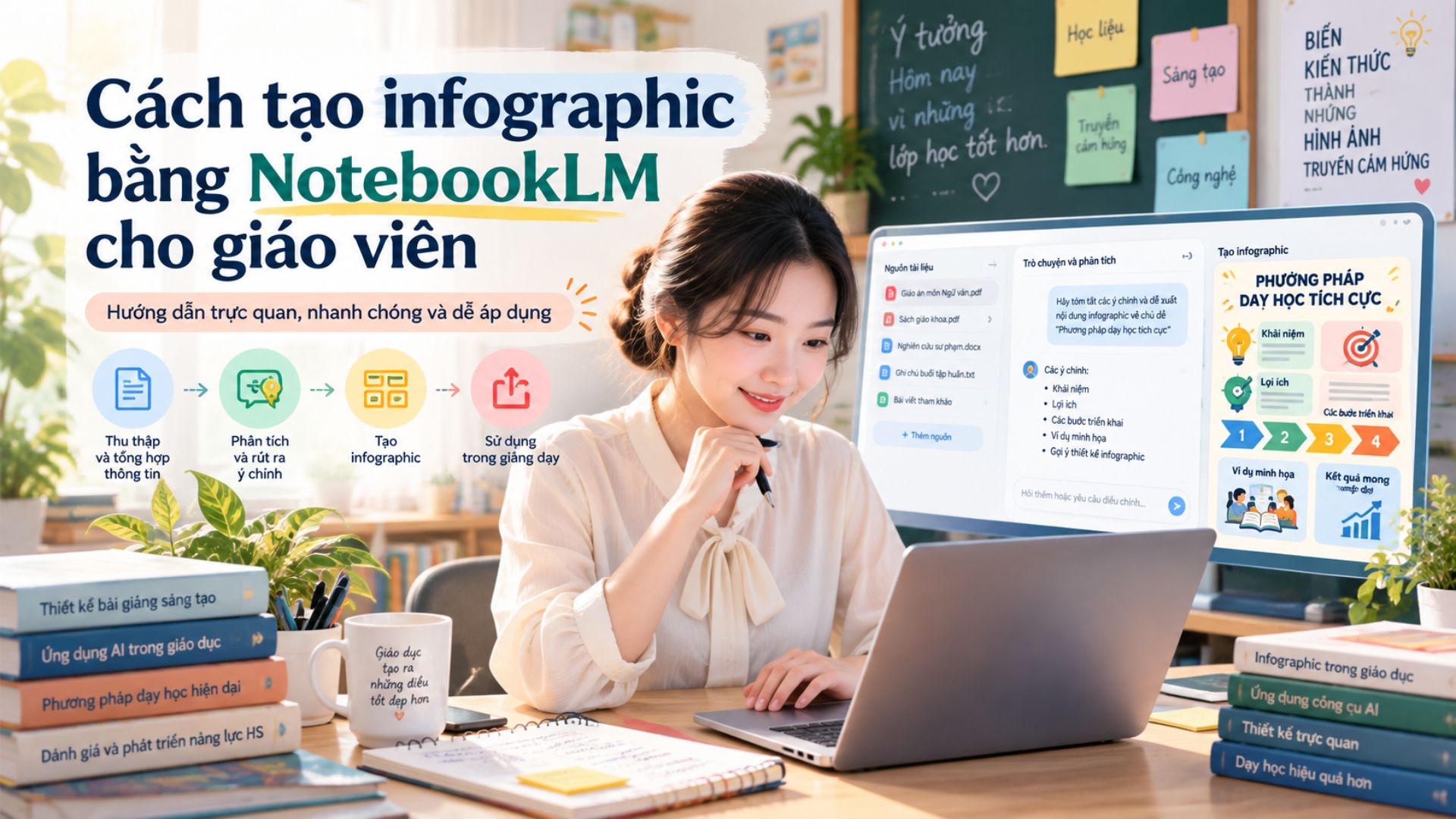
Tạo infographic bằng NotebookLM đang được nhiều thầy cô quan tâm nhờ khả năng tận dụng AI để chuyển tài liệu giảng dạy thành nội dung trực quan, dễ theo dõi. Từ giáo án, sách giáo khoa đến các file PDF, giáo viên có thể nhanh chóng chọn lọc và hệ thống hóa kiến thức thành infographic phục vụ bài giảng, ôn tập hoặc tổng kết bài học. Chỉ với một vài bước cơ bản dưới đây, thầy cô đã có thể tạo infographic rõ ràng, sinh động mà không cần mất nhiều thời gian thiết kế thủ công.
NotebookLM là gì?
NotebookLM là công cụ hỗ trợ nghiên cứu và làm việc với tài liệu bằng AI của Google. Điểm đáng chú ý là NotebookLM hoạt động dựa trên các nguồn tài liệu được đưa vào notebook, chẳng hạn như tài liệu học tập, PDF hoặc những nguồn nội dung liên quan.
Từ các nguồn này, người dùng có thể đặt câu hỏi, tổng hợp nội dung và tạo nhiều dạng tài liệu hỗ trợ khác nhau.
Một trong những tính năng hữu ích với giáo viên là Infographic. Theo tài liệu hướng dẫn của Google, tính năng này có thể chuyển thông tin phức tạp trong nguồn tài liệu thành một bản tóm tắt trực quan, giúp người xem nhanh chóng nắm được ý chính, dữ liệu hoặc mối liên hệ giữa các khái niệm.
Quy trình 3 bước tạo infographic bằng NotebookLM
Cách tạo infographic bằng NotebookLM khá đơn giản, ngay cả khi thầy cô không có nhiều kinh nghiệm về thiết kế. Thay vì tự đọc tài liệu, tóm tắt từng ý rồi mất thêm thời gian dàn trang, giáo viên có thể đưa nguồn kiến thức vào NotebookLM và để AI hỗ trợ chuyển chúng thành một bản tóm tắt trực quan.
Về cơ bản, quá trình này có thể gói gọn trong 3 bước: chuẩn bị nguồn tài liệu, tạo infographic và kiểm tra thành phẩm trước khi sử dụng.
Bước 1: Đưa tài liệu bài giảng vào NotebookLM
Đầu tiên, thầy cô truy cập NotebookLM, tạo một notebook mới và thêm những tài liệu liên quan đến nội dung muốn thiết kế infographic.
Nguồn tài liệu có thể là giáo án, file PDF, tài liệu tham khảo, nội dung bài học hoặc các nguồn kiến thức đang được sử dụng trong quá trình giảng dạy.
Ví dụ, nếu muốn tạo infographic về Hệ Mặt Trời dành cho học sinh lớp 6, thầy cô nên đưa vào notebook những tài liệu xoay quanh đúng chủ đề này thay vì kết hợp quá nhiều nội dung không liên quan.
Bước 2: Viết promt tạo infographic
Sau khi chuẩn bị nguồn, tại khu vực Studio và chọn Infographic.
NotebookLM cho phép tùy chỉnh infographic trước khi tạo, bao gồm ngôn ngữ đầu ra, mức độ chi tiết, hướng trình bày và phong cách hình ảnh. Giáo viên có thể nhập prompt riêng để AI biết chính xác nội dung nào cần được nhấn mạnh.
Đây là bước quyết định infographic tạo ra có thực sự phù hợp với bài giảng hay chỉ trở thành một tấm hình chứa rất nhiều chữ.
Thầy cô nên xác định trước 4 yếu tố:
- Đối tượng: học sinh lớp mấy?
- Nội dung trọng tâm: học sinh cần ghi nhớ điều gì?
- Cấu trúc: timeline, quy trình, so sánh hay tổng hợp?
- Phong cách: trực quan, đơn giản, học thuật hay sinh động?
Ví dụ, thay vì chỉ nhập: "Tạo infographic về Hệ Mặt Trời". Thầy cô có thể viết: "Tạo infographic bằng tiếng Việt dành cho học sinh lớp 6 về Hệ Mặt Trời. Trình bày Mặt Trời và 8 hành tinh theo thứ tự từ gần đến xa Mặt Trời. Mỗi hành tinh chỉ nêu 1-2 đặc điểm dễ nhớ. Ưu tiên hình ảnh trực quan, ít chữ, bố cục rõ ràng và phù hợp với học sinh THCS"
Bước 3: Kiểm tra, tải xuống và sử dụng trong bài giảng
Sau khi NotebookLM tạo infographic, thầy cô chưa nên đưa ngay vào bài giảng mà hãy kiểm tra lại nội dung và hình ảnh vừa được tạo.
Nếu kết quả chưa phù hợp, thầy cô có thể điều chỉnh prompt và tạo lại infographic với yêu cầu cụ thể hơn. Khi đã hoàn thiện, infographic có thể được tải xuống dưới dạng hình ảnh PNG cho các thầy cô sử dụng.
Nếu muốn chỉnh sửa sâu hơn về màu sắc, font chữ, logo trường hoặc bố cục, thầy cô cũng có thể đưa hình ảnh sang Canva để hoàn thiện thêm.
Những sai lầm thường gặp khi tạo infographic bằng NotebookLM
Nạp quá nhiều nguồn không liên quan: Khi notebook chứa nhiều chủ đề khác nhau, AI có thể khó xác định đâu là nội dung thực sự cần ưu tiên. Mỗi notebook nên tập trung vào một bài học, chương hoặc chủ đề cụ thể, rõ ràng.
Nhồi nhét quá nhiều kiến thức vào một infographic: Không nên cố đưa toàn bộ giáo án lên một hình. Chỉ giữ khoảng 3-7 ý quan trọng nhất tùy chủ đề và chuyển phần giải thích chi tiết sang tài liệu học tập khác.
Prompt quá chung chung: Nói rõ đối tượng, kiến thức trọng tâm, cấu trúc và phong cách mong muốn để AI hiểu được cụ thể mục tiêu của bạn.
Không kiểm tra lại thông tin: Đây là lỗi quan trọng nhất cần tránh khi sử dụng AI trong giáo dục. Giáo viên nên đối chiếu các số liệu, công thức, thuật ngữ, ngày tháng và nội dung chuyên môn với nguồn gốc trước khi chia sẻ cho học sinh.
Lạm dụng màu sắc và yếu tố trang trí: Nhiều màu hơn không đồng nghĩa với dễ học hơn. Nên ưu tiên bố cục rõ ràng, màu sắc có chức năng phân nhóm thông tin và hình minh họa hỗ trợ trực tiếp cho nội dung.
Thảo luận
Bạn muốn tham gia thảo luận? Đăng nhập để bình luận và thả cảm xúc.
- Chưa có bình luận nào. Hãy là người đầu tiên!