Hướng dẫn sử dụng Giáo Án 24h
Bạn làm lần lượt các bước dưới đây để tìm, mua và tải bài giảng.
Bấm để xem video hướng dẫn (khoảng 2 phút).
1Tìm bài giảng bạn cần
- Bạn gõ tên bài vào ô “Nhập tên bài, môn hoặc lớp”.
- Sau đó, bấm “Tìm kiếm”.
- Hoặc bấm lớp Bạn dạy ở dãy “Theo lớp”.
- Bấm “Giáo án”, “Slide”, “Khoá học” để xem theo kho.
giaoan24h.com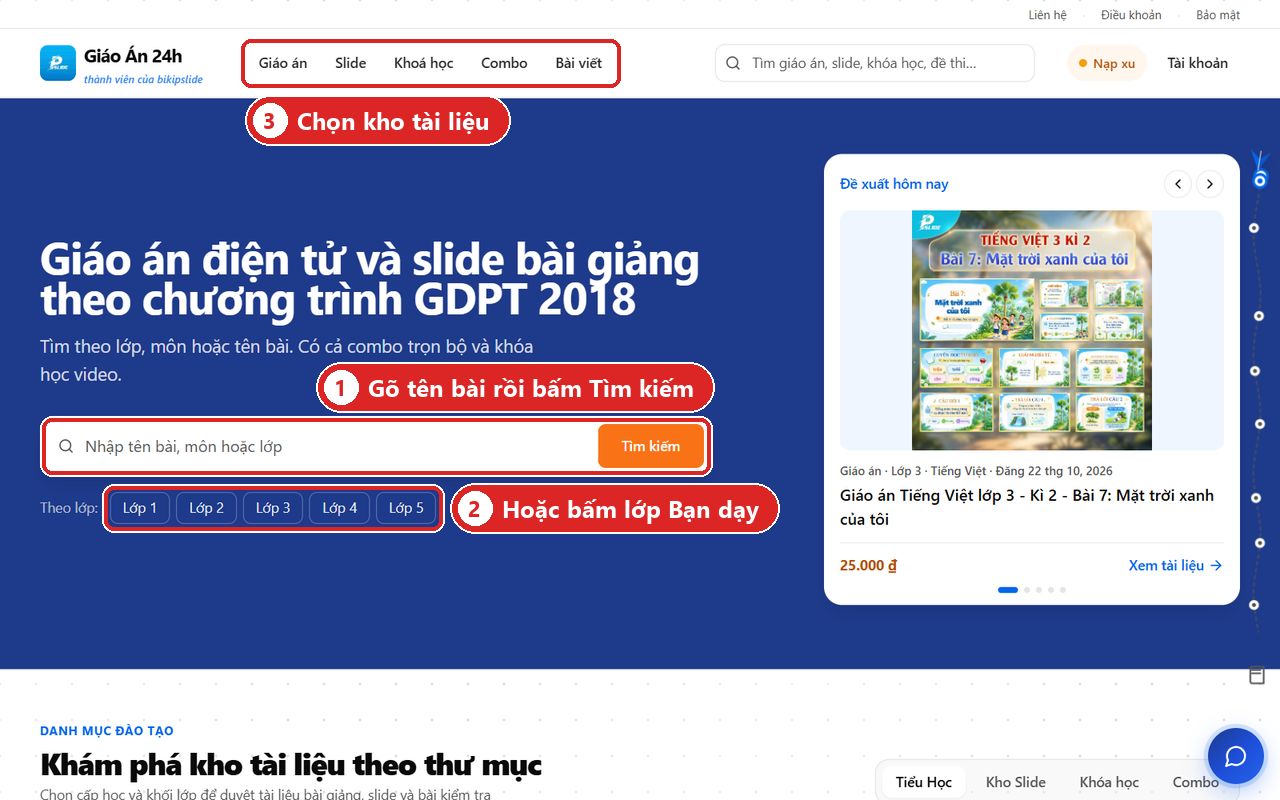 (mở ảnh lớn trong thẻ mới)
Bấm vào ảnh để xem ảnh to hơn.
- 1Gõ tên bài vào ô tìm kiếm rồi bấm “Tìm kiếm”.
- 2Hoặc bấm lớp Bạn dạy, ví dụ “Lớp 3”.
- 3Hoặc chọn kho: Giáo án, Slide, Khoá học, Combo.
2Xem thử trước khi mua
- Bạn bấm ảnh bài giảng để phóng to và xem trước.
- Với giáo án, bấm “Xem File Word giáo án” để đọc thử.
- Giá bài có thể hiện bằng đồng (đ) hoặc xu. Nút mua bằng ví cho biết số xu cần dùng.
- Chưa đăng nhập, Bạn sẽ thấy “Đăng nhập để mua bằng xu”.
giaoan24h.com/slide/…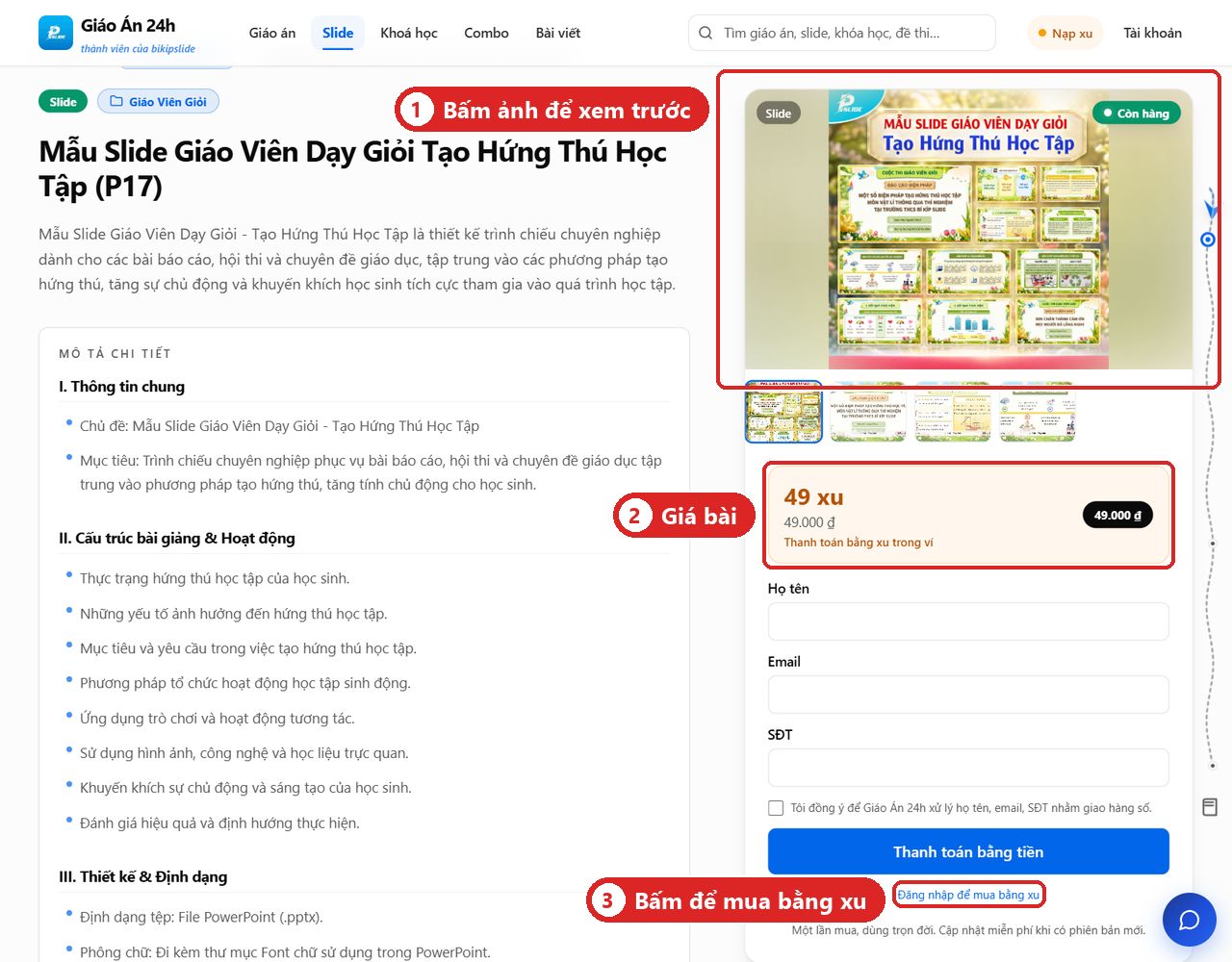 (mở ảnh lớn trong thẻ mới)
Bấm vào ảnh để xem ảnh to hơn.
- 1Bấm ảnh để phóng to, xem trước bài.
- 2Giá bài, ghi bằng xu và bằng đồng.
- 3Chưa đăng nhập: bấm dòng chữ xanh “Đăng nhập để mua bằng xu”.
3Tạo tài khoản (chỉ làm một lần)
- Bạn bấm “Đăng nhập để mua”, chọn “Tạo tài khoản”.
- Nhập tên Bạn vào ô “Tên hiển thị”.
- Nhập “Email” đang dùng và “Mật khẩu” từ 8 ký tự.
- Gõ lại mật khẩu vào ô “Nhập lại mật khẩu”.
- Nếu được yêu cầu, tích ô xác nhận Bạn là người.
- Bấm “Tạo tài khoản”. Lần sau chỉ cần đăng nhập.
giaoan24h.com/dang-ky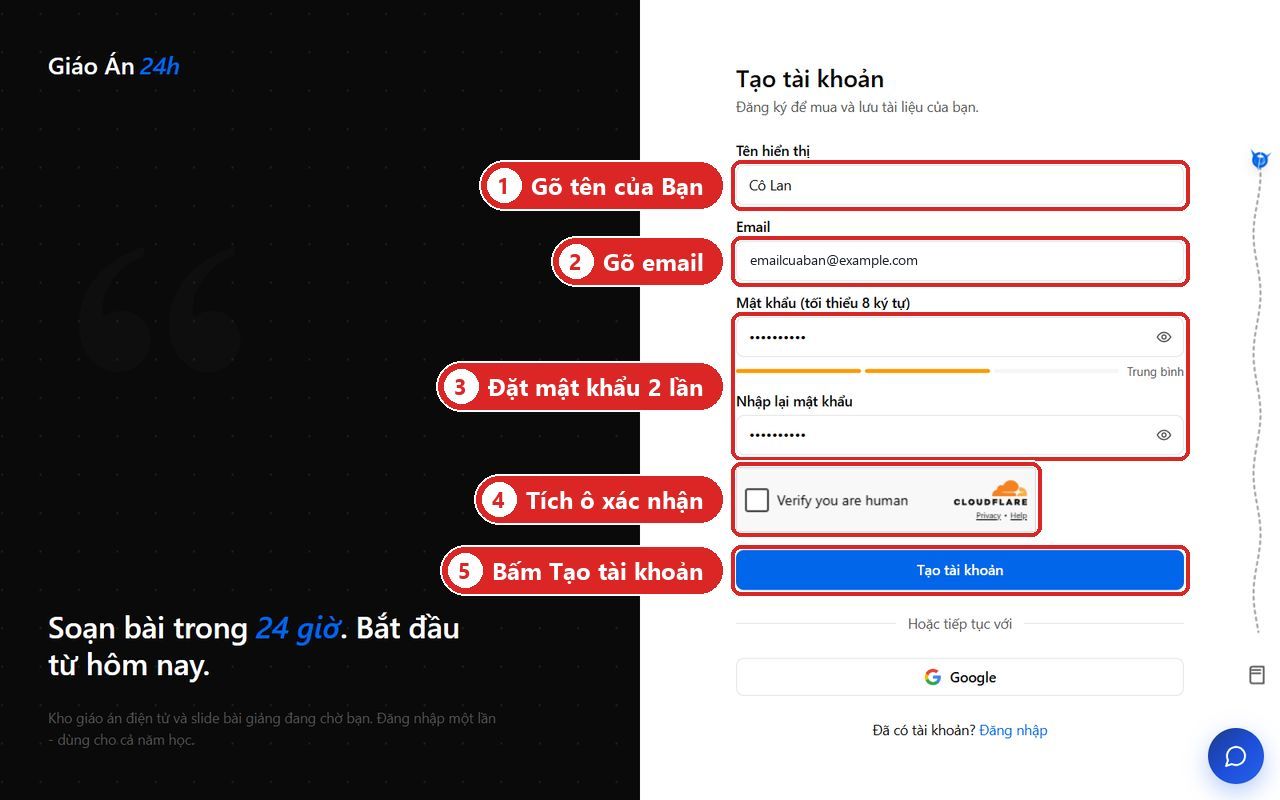 (mở ảnh lớn trong thẻ mới)
Bấm vào ảnh để xem ảnh to hơn.
- 1Gõ tên của Bạn.
- 2Gõ email đang dùng.
- 3Đặt mật khẩu từ 8 ký tự, rồi gõ lại lần nữa ở ô dưới.
- 4Tích ô xác nhận Bạn là người (nếu có).
- 5Bấm “Tạo tài khoản”.
4Nạp xu vào ví
- Trên trang sản phẩm, Bạn bấm “Nạp xu để mua”.
- Hoặc mở tài khoản: trên máy tính, bấm lời chào “Xin chào, ...”; trên điện thoại, về trang chủ rồi bấm “Tài khoản”.
- Chọn “Ví & nạp xu”, rồi bấm “Nạp xu”.
- Bạn chọn gói tiền hoặc nhập số tiền cần nạp.
- Bấm “Tạo mã QR” để hiện mã chuyển khoản.
- Mở ứng dụng ngân hàng trên điện thoại, quét mã QR, chuyển đúng số tiền.
- Không sửa nội dung chuyển khoản.
- Xu tự cộng vào ví sau vài giây.
giaoan24h.com/tai-khoan/vi/nap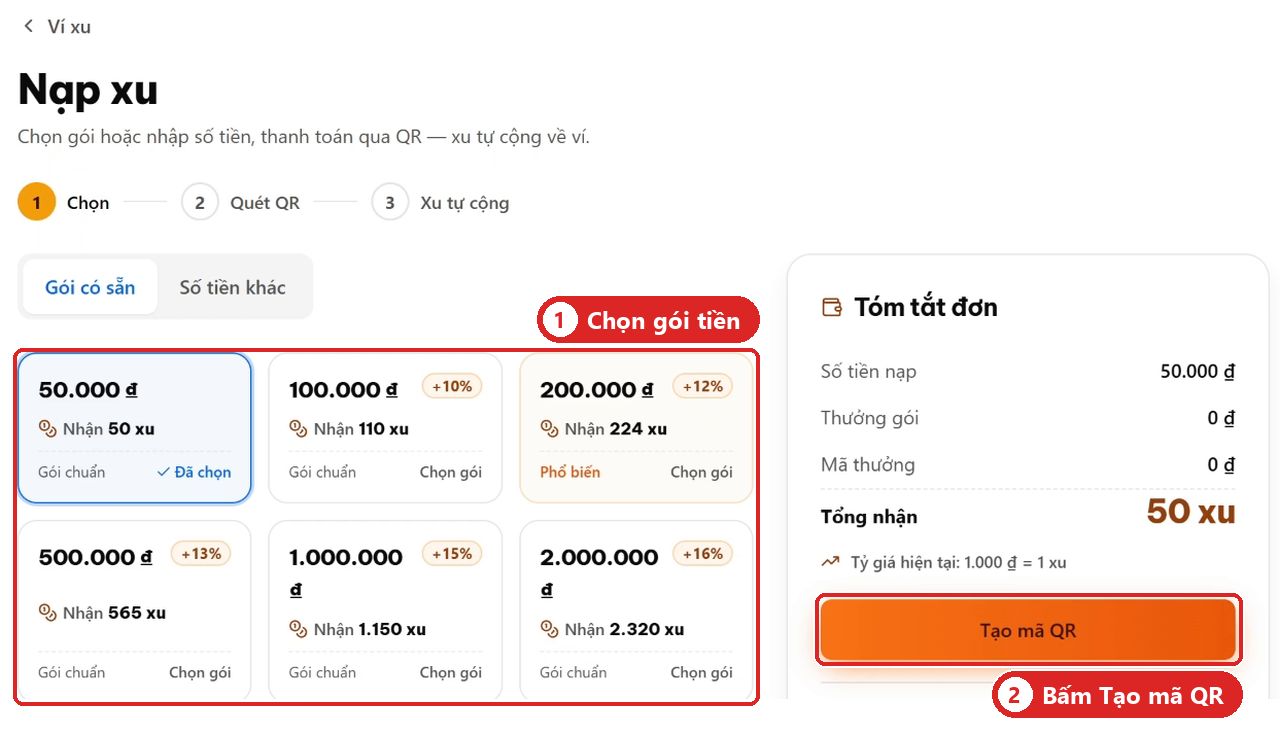 (mở ảnh lớn trong thẻ mới)
Bấm vào ảnh để xem ảnh to hơn.
- 1Chọn gói tiền muốn nạp.
- 2Bấm “Tạo mã QR”.
giaoan24h.com/tai-khoan/vi/nap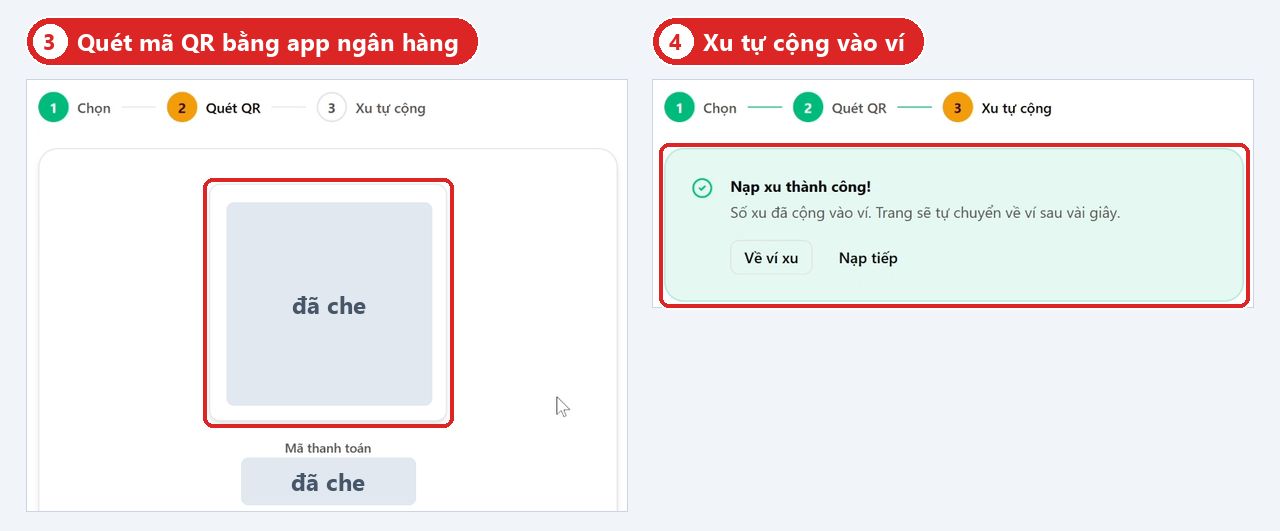 (mở ảnh lớn trong thẻ mới)
Bấm vào ảnh để xem ảnh to hơn.
- 3Mở app ngân hàng, quét mã QR, chuyển đúng số tiền. Không sửa nội dung chuyển khoản.
- 4Chờ vài giây, xu tự cộng vào ví.
Mã QR và mã thanh toán trong ảnh đã được che.
5Mua bài bằng xu
- Bạn quay lại trang bài giảng.
- Trên máy tính, bấm “Mua ngay bằng ví xu · …”.
- Trên điện thoại, bấm “Mua · …”.
- Xu bị trừ, bài được mở ngay.
giaoan24h.com/slide/…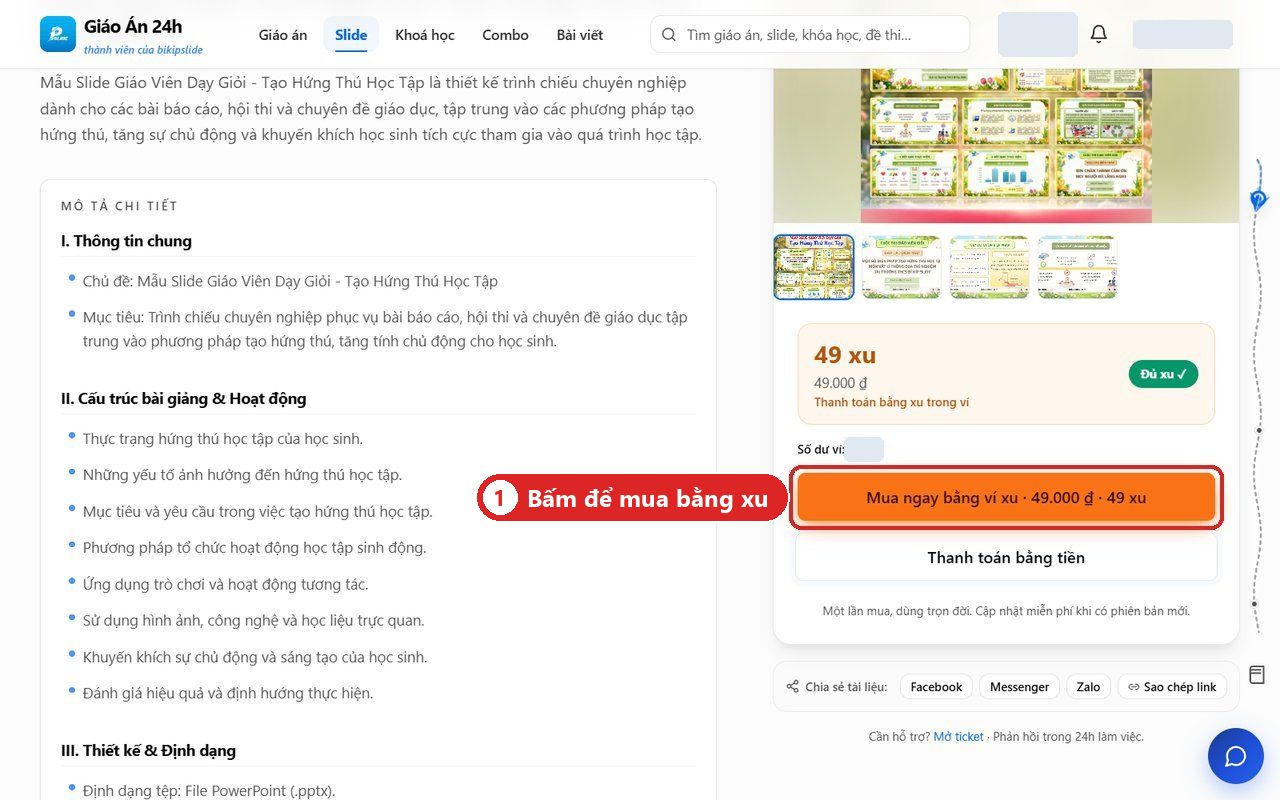 (mở ảnh lớn trong thẻ mới)
Bấm vào ảnh để xem ảnh to hơn.
- 1Bấm “Mua ngay bằng ví xu”. Xu bị trừ, bài mở ngay.
Số dư và tên tài khoản trong ảnh đã được che.
6Tải bài hoặc mở nội dung đã mua
- Với giáo án, Bạn bấm “Tải xuống” ngay trên trang bài.
- Với slide, Bạn bấm “Xem bản trình chiếu”.
- Với khóa học, Bạn bấm “Bắt đầu khóa học”.
- Để tìm lại bài, mở tài khoản: trên máy tính, bấm lời chào “Xin chào, ...”; trên điện thoại, về trang chủ rồi bấm “Tài khoản”.
- Chọn “Giáo án đã mua” để xem lại nội dung.
- Nếu có file tải về, Bạn mở thư mục “Downloads” (Tải xuống) của máy.
- Giáo án mở bằng Word; slide mở bằng PowerPoint.
- Nháy đúp vào file để mở.
giaoan24h.com/tai-khoan/da-mua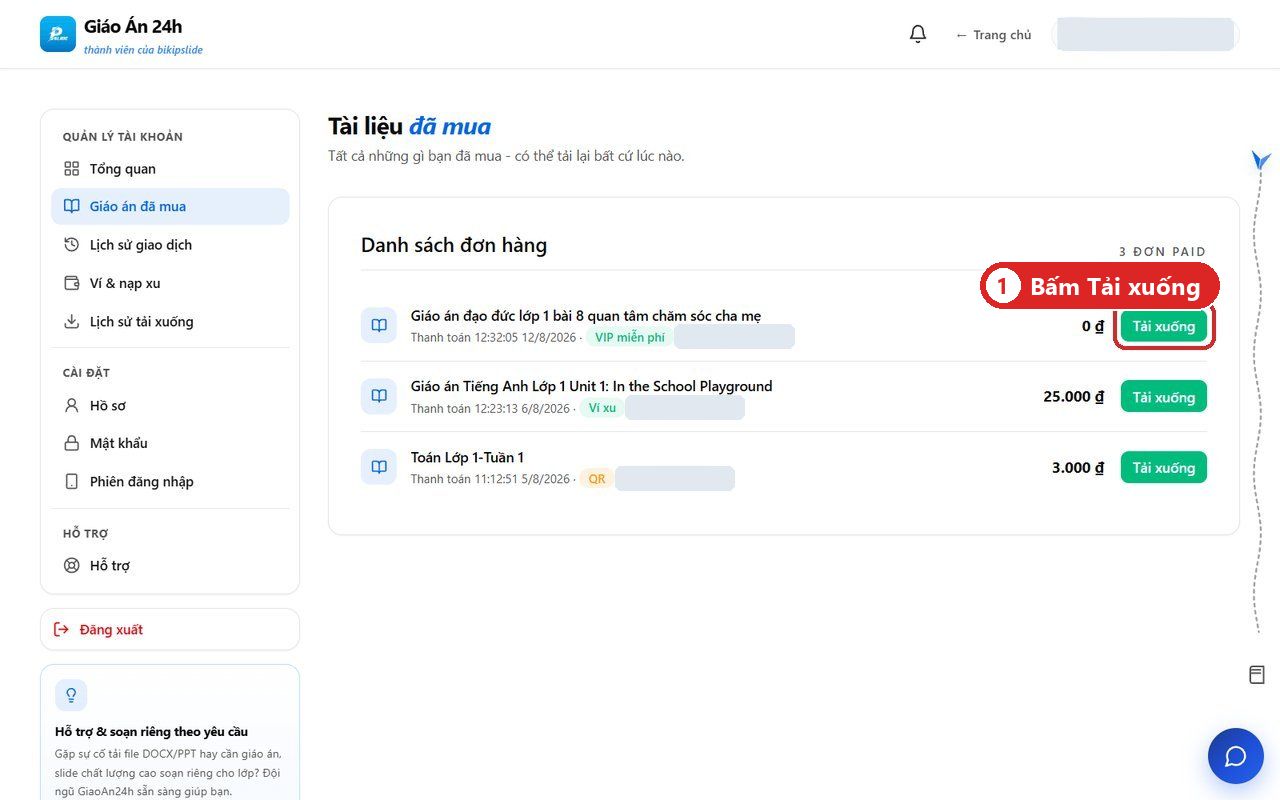 (mở ảnh lớn trong thẻ mới)
Bấm vào ảnh để xem ảnh to hơn.
- 1Bấm “Tải xuống” ở bài Bạn muốn tải.
Email và mã đơn trong ảnh đã được che.
7Cần giúp đỡ?
- Bạn bấm nút chat tròn ở góc dưới bên phải (nếu có) để hỏi trực tiếp.
- Hoặc vào trang “Liên hệ”.
