
Góc nhìn giáo viên
Hướng Dẫn Tạo Thiệp Mời Hàng Loạt Trên Canva Cho Giáo Viên
Hướng dẫn cách tạo thiệp mời hàng loạt trên Canva đơn giản, nhanh chóng. Giúp giáo viên tiết kiệm thời gian, không cần thiết kế từng thiệp.
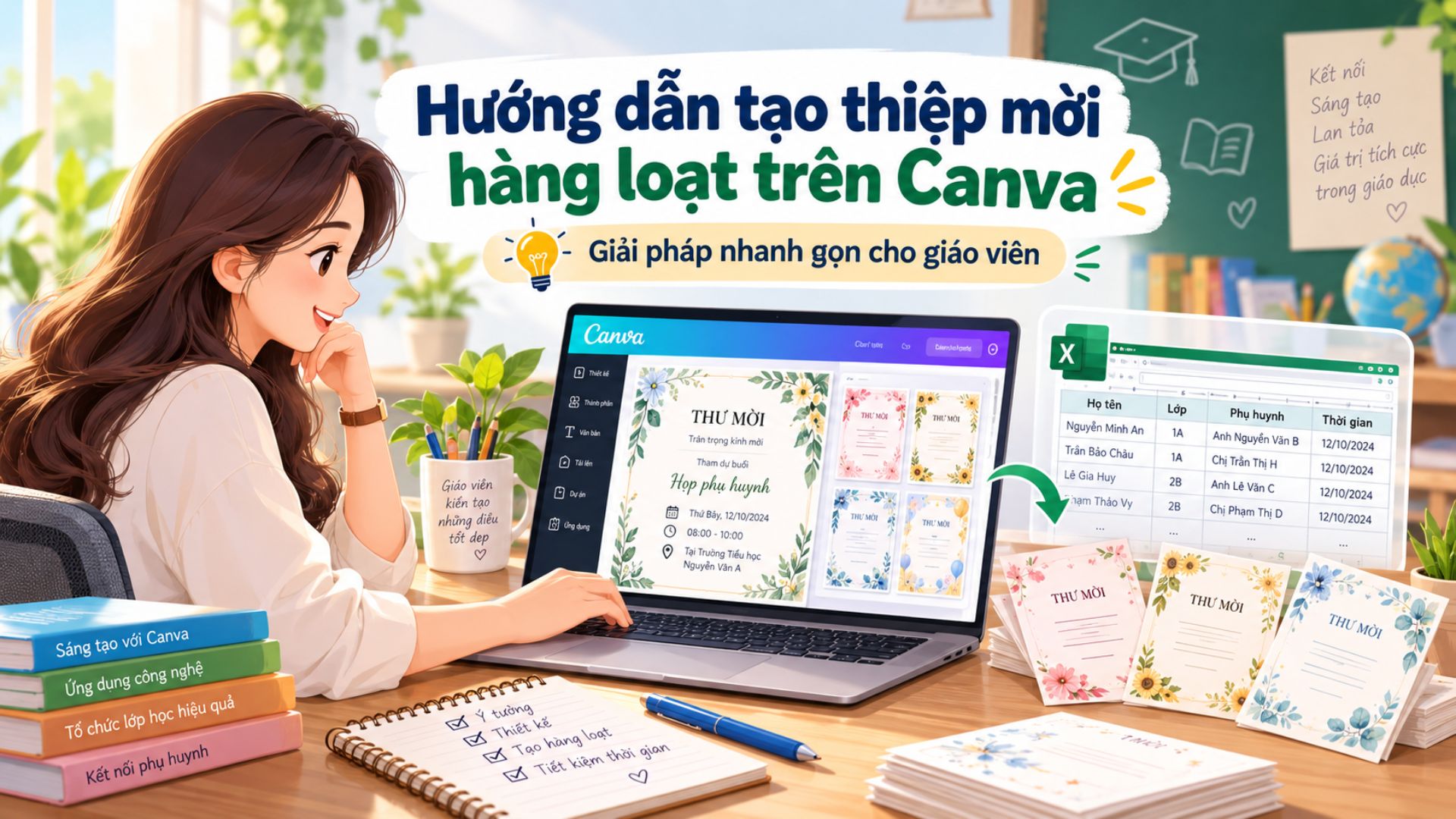
Bạn cần làm 30 tấm thiệp mời họp phụ huynh, mỗi tấm một tên khác nhau? Hay đang chuẩn bị thiệp mời cho lễ tổng kết, lễ tốt nghiệp hoặc các hoạt động của trường nhưng không muốn mất thời gian chỉnh sửa từng chiếc?
Tin vui là thầy cô hoàn toàn có thể tạo thiệp mời hàng loạt trên Canva chỉ với một mẫu thiết kế và một danh sách tên có sẵn.
Trong bài viết này, chúng ta sẽ cùng tìm hiểu cách sử dụng tính năng Bulk Create (Tạo hàng loạt) trên Canva để tạo những tấm thiệp mời đẹp mắt, chuyên nghiệp mà không cần tốn quá nhiều thời gian thiết kế.
Cần chuẩn bị gì trước khi tạo thiệp mời hàng loạt?
Để thực hiện, thầy cô chỉ cần chuẩn bị ba thứ cơ bản.
Thứ nhất: Tài khoản Canva
Truy cập trang web Canva và đăng nhập tài khoản.
Tính năng Bulk Create hiện được hỗ trợ trên Canva Pro, Canva Education và một số gói Canva khác. Giáo viên đủ điều kiện có thể tìm hiểu và đăng ký Canva Education để sử dụng các công cụ phục vụ giảng dạy.
Thứ hai: Danh sách người nhận thiệp
Thầy cô có thể sử dụng Microsoft Excel hoặc Google Sheets để chuẩn bị thông tin như họ tên, lớp học, ngày tổ chức và địa điểm.
Thứ ba: Một mẫu thiệp mời
Canva cung cấp nhiều mẫu thiệp mời có sẵn. Thầy cô có thể lựa chọn và điều chỉnh theo phong cách của trường, lớp hoặc sự kiện.
Hướng dẫn cách tạo thiệp mời hàng loạt trên Canva
Dưới đây là các bước thực hiện. Ví dụ, chúng ta sẽ tạo thiệp mời họp phụ huynh cho một lớp học.
Bước 1: Chuẩn bị danh sách trong Excel
Đầu tiên, thầy cô mở Excel và tạo bảng thông tin gồm các cột:
| Họ tên phụ huynh | Lớp | Thời gian | Địa điểm |
|---|---|---|---|
| Nguyễn Văn An | 5A | 8h00, 15/11 | Phòng 5A |
| Trần Thị Bình | 5A | 8h00, 15/11 | Phòng 5A |
| Lê Văn Minh | 5A | 8h00, 15/11 | Phòng 5A |
Sau khi hoàn thành, lưu bảng dưới định dạng Excel (.xlsx) hoặc CSV (.csv). Đây là những định dạng Canva hỗ trợ nhập dữ liệu để tạo thiết kế hàng loạt.
Bước 2: Thiết kế mẫu thiệp mời trên Canva
Tiếp theo, truy cập Canva và thực hiện:
- Tại ô tìm kiếm, nhập từ khóa “Thiệp mời” hoặc “Invitation”.
- Chọn mẫu phù hợp với sự kiện.
- Điều chỉnh màu sắc, hình ảnh, logo trường và nội dung.
- Tạo các ô văn bản riêng cho những thông tin cần thay đổi.
Ví dụ, một mẫu thiệp mời họp phụ huynh có thể bao gồm:
THƯ MỜI HỌP PHỤ HUYNH
Trân trọng kính mời: [Họ tên phụ huynh]
Phụ huynh học sinh lớp: [Lớp]
Thời gian: [Thời gian]
Địa điểm: [Địa điểm]
Rất mong quý phụ huynh sắp xếp thời gian tham dự!
Trong đó, các nội dung nằm trong dấu ngoặc vuông là những thông tin sẽ được Canva tự động thay thế bằng dữ liệu từ Excel.
Thầy cô nên sử dụng phông chữ dễ đọc, màu sắc hài hòa và bố cục đơn giản để thiệp mời trông trang trọng, chuyên nghiệp.
Bước 3: Mở tính năng Bulk Create trên Canva
Sau khi thiết kế mẫu thiệp, thầy cô thực hiện:
- Tại thanh công cụ bên trái, chọn Ứng dụng (Apps).
- Tìm kiếm “Bulk Create” hoặc “Tạo hàng loạt”.
- Mở công cụ Bulk Create.
- Tải dữ liệu lên (Upload data): Thầy cô có thể nhập dữ liệu theo cách thủ công hoặc tải file dữ liệu đã chuẩn bị sẵn của mình lên.
- Chọn tệp Excel hoặc CSV đã chuẩn bị.
- Kiểm tra bảng dữ liệu được nhập vào Canva.
Lúc này, Canva đã có danh sách thông tin để tạo các phiên bản thiệp khác nhau.
Bước 4: Kết nối dữ liệu Excel với mẫu thiệp
Đây là bước quan trọng nhất khi tạo thiệp mời hàng loạt trên Canva.
Sau khi nhập dữ liệu, thầy cô cần liên kết các cột thông tin với những ô văn bản tương ứng trên mẫu thiệp.
Ví dụ:
- Cột “Họ tên phụ huynh” liên kết với vị trí tên người nhận.
- Cột “Lớp” liên kết với vị trí lớp học.
- Cột “Thời gian” liên kết với vị trí thời gian tổ chức.
- Cột “Địa điểm” liên kết với vị trí địa điểm.
Trong giao diện Bulk Create, thầy cô có thể sử dụng thao tác kéo thả trường dữ liệu vào từng ô văn bản.
Sau khi kết nối xong, hãy xem trước một vài mẫu thiệp để bảo đảm thông tin hiển thị chính xác.
Bước 5: Tạo hàng loạt và tải thiệp mời về máy
Khi mọi thông tin đã được liên kết chính xác, thầy cô chọn tiếp tục để tạo các thiết kế.
Canva cho phép lựa chọn tạo nhiều trang trong một thiết kế hoặc tạo các thiết kế riêng biệt.
Ví dụ, nếu danh sách Excel có 40 phụ huynh, Canva có thể tạo 40 phiên bản thiệp mời với tên người nhận tương ứng.
Sau khi hoàn tất, thầy cô kiểm tra lại kết quả, sau đó vào Chia sẻ (Share) hoặc Tải xuống (Download).
Vậy là thầy cô đã hoàn thành việc tạo thiệp mời hàng loạt trên Canva mà không cần chỉnh sửa từng chiếc!
Thảo luận
Bạn muốn tham gia thảo luận? Đăng nhập để bình luận và thả cảm xúc.
- Chưa có bình luận nào. Hãy là người đầu tiên!